
I documenti digitali hanno un costo che spesso non si percepisce: un costo economico, legato alla loro memorizzazione, e un costo operativo, legato al tempo necessario per gestirli correttamente.
Perché è importante ottimizzare i documenti
Costi economici
I documenti ricevuti via posta elettronica occupano spazio nelle caselle email, che non sono infinite e comportano costi di gestione. Lo Studio utilizza un servizio professionale a pagamento, con tariffe crescenti in base allo spazio utilizzato: non possiamo affidarci a servizi gratuiti e non conformi al regolamento europeo sulla protezione dei dati personali. Inoltre, i messaggi ricevuti devono essere conservati e non possono essere cancellati.
Archiviazione e sicurezza
I documenti devono essere archiviati in modo sicuro. Non è sufficiente il disco di un singolo computer: i dati vengono duplicati su più dischi per garantire continuità operativa in caso di guasti e vengono ulteriormente copiati su servizi cloud come backup.
Costi operativi
C’è poi un altro aspetto, spesso sottovalutato: il tempo necessario per trattare i file ricevuti.
Le fotografie scattate con lo smartphone, ad esempio, sono spesso pesanti, poco leggibili e necessitano di interventi manuali di ritaglio, raddrizzamento e impaginazione.
Inoltre, quando i documenti devono essere trasmessi a terzi, possono essere soggetti a requisiti specifici di formato e a limiti di dimensione.
Per questi motivi è fondamentale che i documenti siano ottimizzati già al momento della loro creazione.
Come scansionare correttamente
Per ottenere una buona scansione consigliamo l’uso di uno scanner, anziché dello smartphone.
Molti lo possiedono già perché integrato nella stampante multifunzione; in alternativa, è possibile acquistarlo per meno di cento euro, o anche per poche decine nei mercatini dell’usato.
Indicazioni pratiche
- Formato del file: documenti testuali in PDF; documenti di identità in JPG o PNG.
- Colore: per i documenti testuali utilizzare il bianco e nero (1 bit o modalità “testo”). Per i documenti di identità usare il colore o la scala di grigi.
- Risoluzione: non superare i 300 DPI; spesso 200 DPI sono sufficienti.
- Compressione: attivare “ottimizza PDF” o la compressione testo/immagine, se disponibile.
- Orientamento e bordi: il documento deve essere dritto, leggibile e senza sfondi inutili.
- Nomi dei file: usare nomi chiari e univoci.
- Documenti multipagina: salvare tutte le pagine in un unico PDF quando appartengono allo stesso documento.
Se non potete usare uno scanner
In questo caso affidatevi a app dedicate alla scansione (come CamScanner o equivalenti gratuite). Queste app raddrizzano automaticamente, ritagliano, migliorano il contrasto e salvano in PDF ottimizzato.
Accorgimenti essenziali:
- Evitate di scattare fotografie, salvo per i documenti di identità (senza utilizzare tutti i megapixel della fotocamera).
- Scansionate in bianco e nero quando possibile.
- Mantenete la risoluzione sui 200 – 300 DPI.
- Salvate sempre in PDF, salvo per i documenti di identità.
Cosa evitare
- Fotografie a colori di documenti su sfondo: generano file pesanti, con ombre e riflessi.
- Scansioni a colori non necessarie: aumentano la dimensione dei file senza alcun beneficio.
- Invio di molteplici immagini separate quando serve un unico PDF multipagina.
Se necessario, possiamo indicare app o impostazioni specifiche per il vostro telefono o scanner.
Selezione corretta della modalità bianco e nero
La scelta della modalità “bianco e nero” è il passaggio più importante per ottenere file leggeri senza perdere qualità; tuttavia non è sempre immediata da individuare: ogni produttore utilizza diciture diverse e la colloca in punti differenti del software. Per questo abbiamo raccolto alcuni screenshot dei programmi Canon, Epson, Brother e CamScanner che mostrano chiaramente dove attivare l’impostazione corretta.
Canon IJ Scan Utility
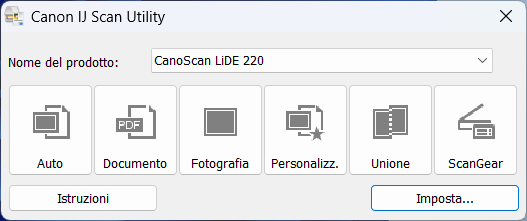
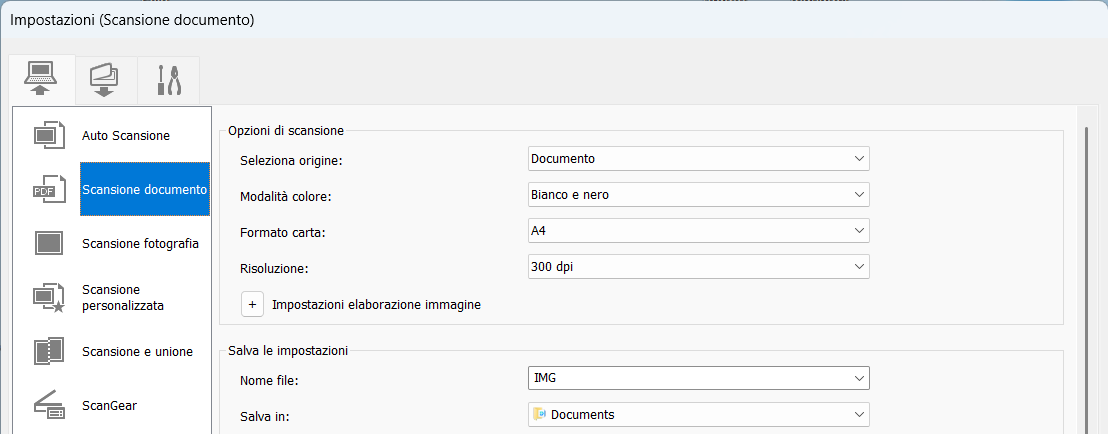
Il software Canon consente di associare parametri specifici ai diversi profili di scansione.
Nell’immagine è mostrata la schermata delle impostazioni del profilo Documento, dove è possibile selezionare la modalità Bianco e Nero e gli altri parametri principali.
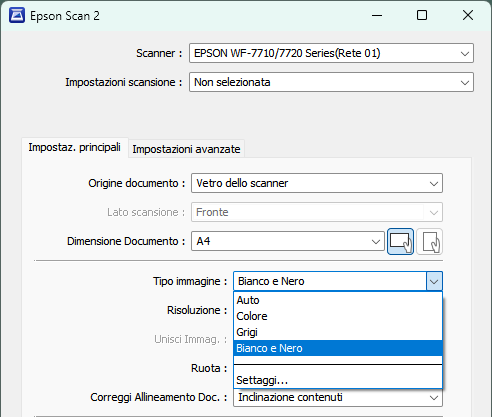
Epson Scan 2
In Epson Scan 2 la modalità Bianco e Nero è selezionabile direttamente dalla schermata principale.
La scelta è immediata e non richiede l’apertura di menu avanzati.
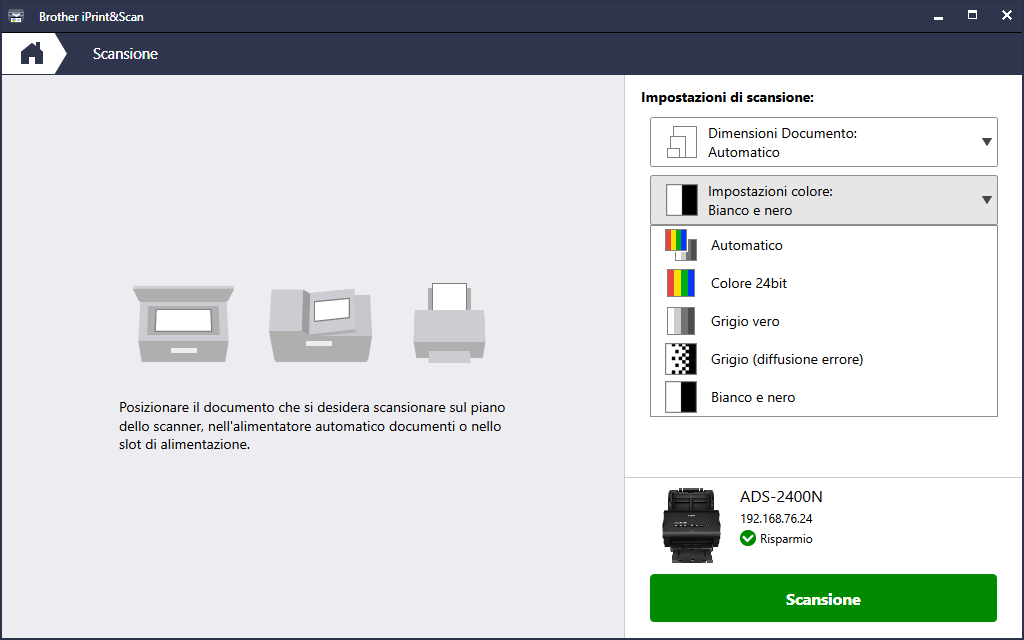
Brother iPrint&Scan
In Brother iPrint&Scan, dopo aver avviato la modalità Scansione, è possibile accedere alle impostazioni di scansione, appunto. Tra queste è presente la selezione della modalità colore Bianco e Nero.
CamScanner
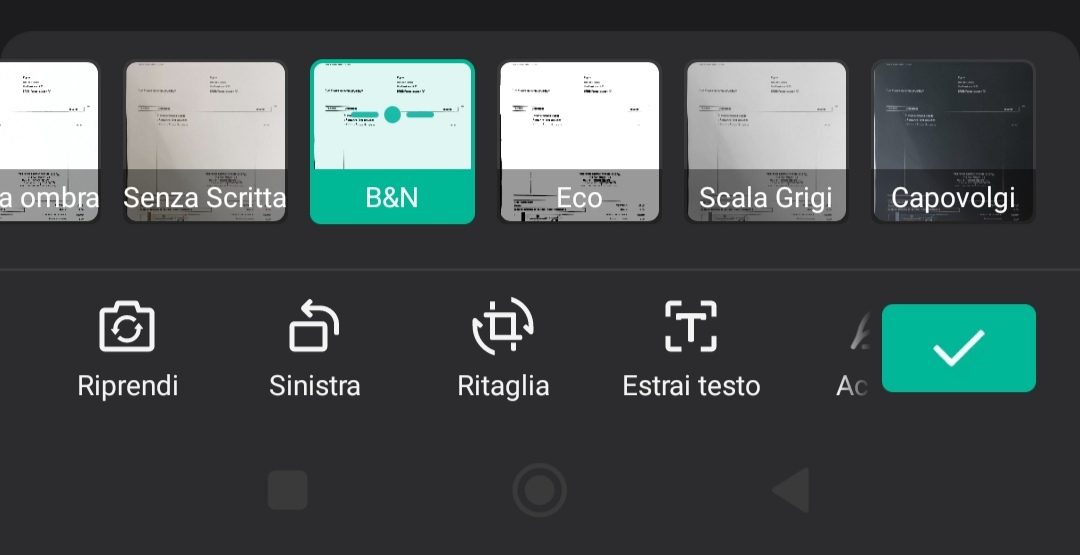
Dopo aver acquisito la foto del documento, CamScanner permette di applicare diverse modalità di miglioramento. Tra queste è disponibile la modalità B&N, utile per ottenere un documento leggero e ben contrastato.
L’utility iCopy
Per chi utilizza uno scanner piano collegato al computer, segnaliamo iCopy, una piccola utility gratuita che semplifica la scansione di documenti singoli o multipagina. Permette di salvare rapidamente in PDF o immagine, oppure di inviare il documento direttamente alla stampante, trasformando lo scanner in una vera e propria fotocopiatrice.
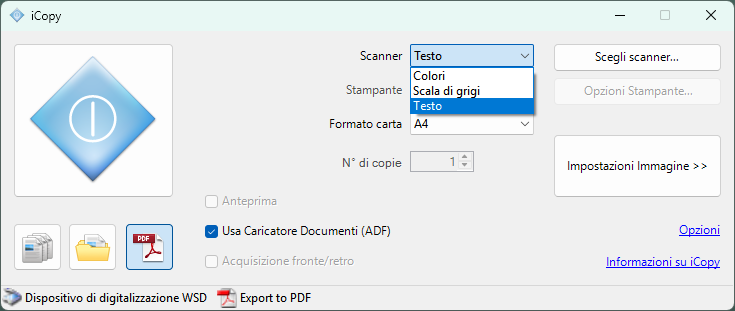
In iCopy la modalità Bianco e Nero è presente nella schermata principale ed è indicata come Testo.
Il pulsante principale, sulla sinistra, avvia la scansione. Sotto di esso sono presenti tre pulsanti funzionali:
- il primo consente l’acquisizione di pagine multiple;
- il secondo permette di acquisire il documento come immagine;
- il terzo, alternativo al secondo, consente di salvare il documento in PDF; se non selezionato, il documento verrà inviato alla stampante configurata.
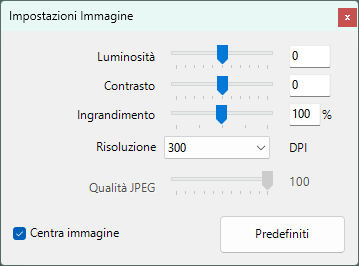
Accedendo alle Impostazioni immagine è possibile regolare ulteriori parametri, come la risoluzione.
Invio dei documenti allo Studio
Ricordiamo ai nostri clienti che i documenti devono essere caricati esclusivamente nell’apposito servizio di condivisione file che abbiamo predisposto.